
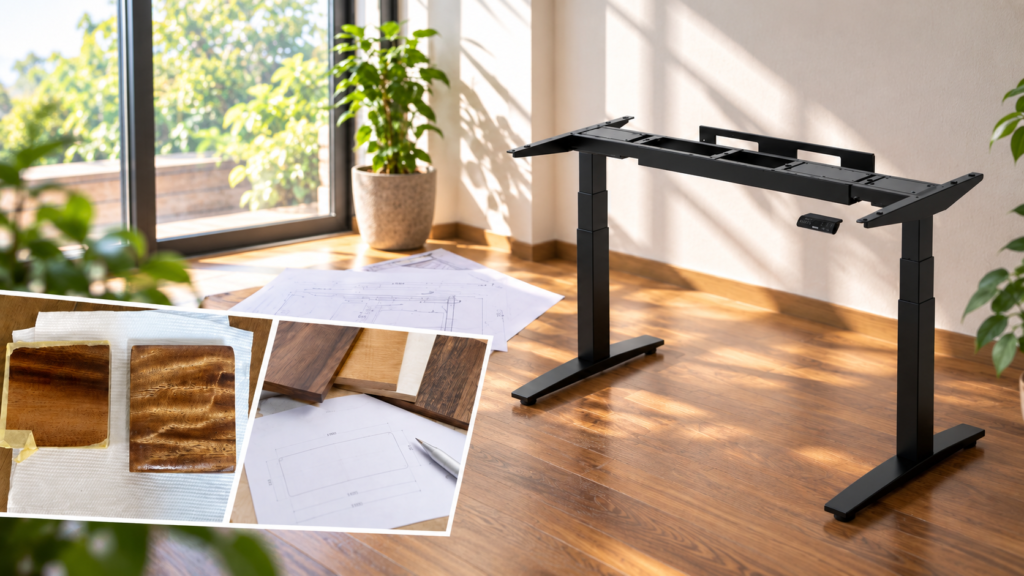
既製品のデスクで、ずっと妥協してきた
ニトリのデスクを何種類か試し、飛騨の家具シリーズにも手を出し、東馬の手動式昇降デスク(天板付近のレバーを押すと高さを変えられるタイプ)まで使ってきました。
それぞれに良さはあったものの、どれかが必ず引っかかります。サイズが微妙。奥行きが足りない。見た目がいまいち。天板がすぐ傷む。
全部を満たす既製品って、なぜか存在しない。
そんなモヤモヤを抱えていたタイミングで、ある動画に出会いました。
堀口英剛さんの動画が、すべての始まり
2023年12月、YouTubeをぼんやり眺めていたら、サジェストに出てきました。
堀口英剛(ほりぐち・ひでたか)さんのチャンネル「monograph」、動画タイトルは「これが「電動昇降デスク」の最先端。新居にワークスペース作りました。【FlexiSpot E7H】」です。
再生してみたら、内容に夢中になり終わるまで止まりませんでした。
FlexiSpot E7Hのフレームに天板を組み合わせて、自分だけのデスクを作り上げる内容です。動画の中で堀口さんはFlexiSpot純正のオーク調の天板を使用していましたが、自分が気になったのはフレームそのものの可能性でした。
「このフレームに、モンキーポッドの無垢板を合わせたらどうなるだろう。」
動画を観ながら、すでにそんなことを考えていました。堀口さんがモンキーポッドの1枚板に変更したのは2025年に入ってからのことですが、自分の頭の中では最初からモンキーポッドと組み合わせる絵が浮かんでいました。
脚とフレームで6万円超えという現実
重量もありますが一番の問題は価格です。
FlexiSpot E7H、脚とフレームだけで6万円超え。天板はまだ含まれていません。
動画を観終えてからの約2ヶ月、こんな自問自答を繰り返していました。
「高いなぁ。脚だけで6万超えか。でもやっぱほしい。買うなら買うで、いつ買おうかな?」
頭の中でずっとこの悩みが無限にループしていました。
iPhone 13を売って、資金を作ることにした
悶々と悩み続けた末に、2024年2月、ようやく動き出しました。
考えた末に出した答えがこれです。
愛用していたiPhone 13を一旦売って、iPhone SE 2(中古)に買い直す。今年秋に資金の余裕ができたタイミングで最新型のiPhone Proシリーズにアップグレードする。それまでの期間でデスク環境を整える。
※iPhoneは比較的高く買い取ってもらえる時期が限られてるんです。
iPhoneを一時的にダウングレードしてでも、デスク環境に投資する。自分の中では大きな決断でした。
2024年2月11日、FlexiSpot直販サイトで注文
方針が決まれば動くのは早いです。注文したのは2024年2月11日。
この日を選んだのには理由があります。FlexiSpotが
「『11』は脚フレームに見えませんか?毎月11日はFlexispotの会員日!」というキャンペーンを毎月11日に設けていて、直販サイトで10%オフで購入できるからです。
数字の「11」を脚フレームに見立てるセンス、嫌いじゃないです。おかげでしっかり10%割引を受けられました。
FlexiSpot E7Hのスペック
購入したE7Hの主なスペックはこちらです。
| 各項目 | 内容 |
|---|---|
| 耐荷重 | 160kg |
| 昇降範囲 | 60〜125cm |
| 脚幅調整 | 110〜190cm |
| モーター | デュアルモーター |
| メモリ機能 | あり(4ポジション) |
上位モデルだけあって、スペックに妥協はありません。「どうせ長く使うものだから、フレームで妥協したくない」という気持ちは、購入後も変わっていません。
私が購入したのはFlexiSpotの直販サイトですが、楽天市場にも同じE7Hがあります。現在の価格や仕様を確認したい方はこちらからどうぞ。
※本記事にはアフィリエイト広告を含みます。

天板のサイズ選びが、想像以上に難しい
脚とフレームは届きましたが…
E7Hが自宅に到着し残るは天板を手にいれるだけ……なのですが、これが思った以上に悩みどころでした。
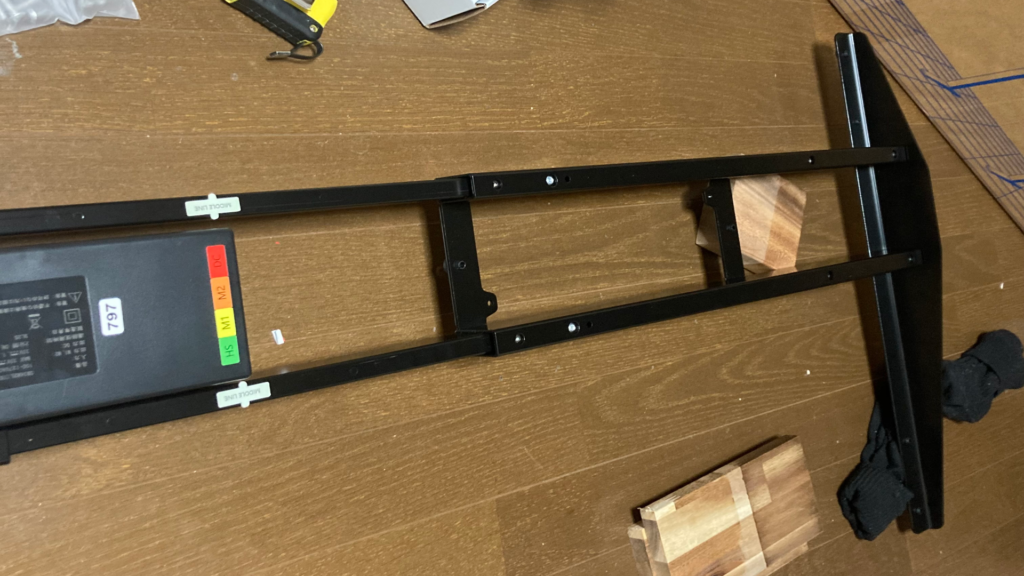
モンキーポッドで特注するのは決めています。でもサイズが決まらない。
- 幅は160cm?180cm?それとも190cmまで伸ばしちゃう?
- 奥行きは60cm?70cm?せっかくなら75cm?
- 厚みは何mmがいい?
何度も天板のサイズをシュミレーション
実際にメジャーを用いて天板のサイズ感をイメージしたり方眼紙のレポート用紙に図を1/10サイズで描いてみたり何度もシュミレーションを行いました。天板のフレームだけ先に組んで部屋に置いてみると、「思ったより大きいな」という感覚と「もう少し広くてもいいかな」という感覚が交互にやってきます。
天板のサイズを決めるには、何か基準がないとなぁ。でも何を基準にする?
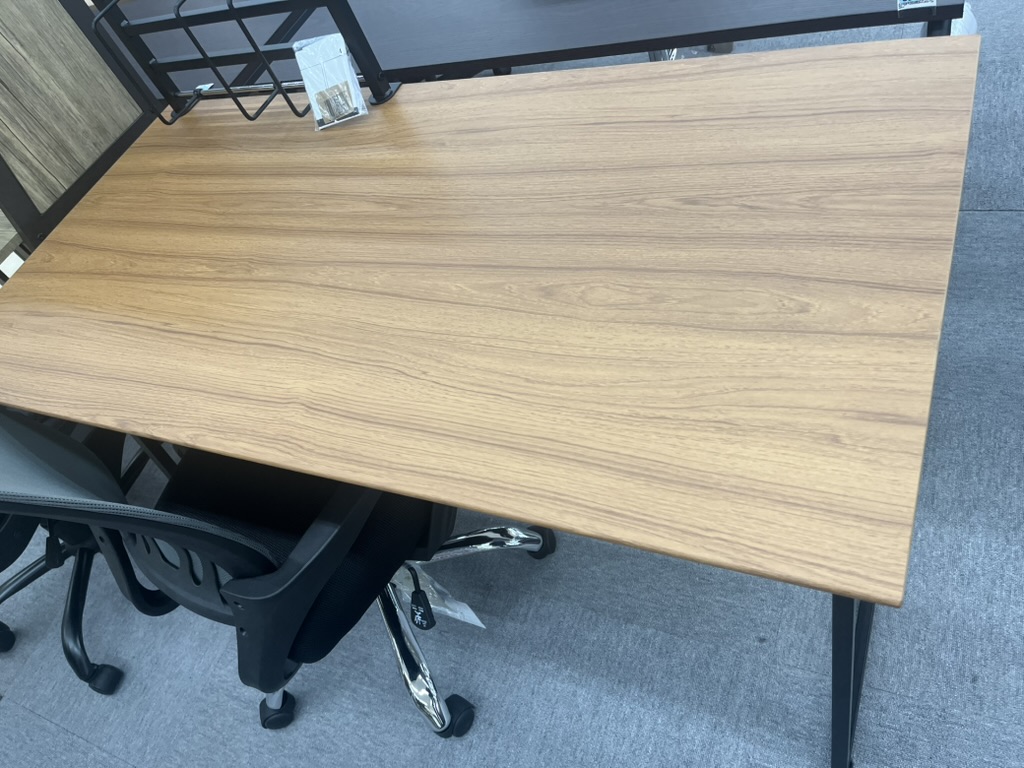
一般的サイズって横幅が120cm、奥行が60mだと思うんですよね。このサイズ感と面積が若干小さい気がする。
そう思い天板のサイズを少し広くしたものを作ったのが今のデスクじゃん!ってなって。
自分で一度天板のみ加工して作ってたんだった笑
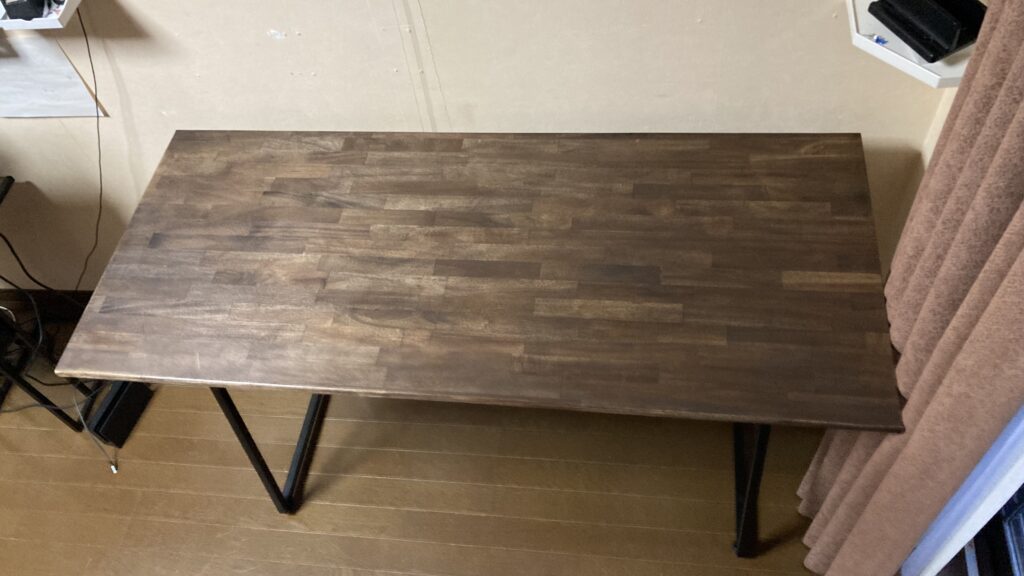
2024年2月に入って新しいメインデスクの構想と同時に現在のデスクをサブデスクにしようと思い天板を作ったんですわ。すっかり忘れてた-_-b
ぶっちゃけこのサイズでもMacbook Air置いて外部モニターもモニターアームで…と色々備品を足していくともう少し広い方がいいなぁと悩みは止まりません。
E7Hをオーダーするのとほぼ同時に
実は天板のサンプルやオイル系の塗料も注文していました。
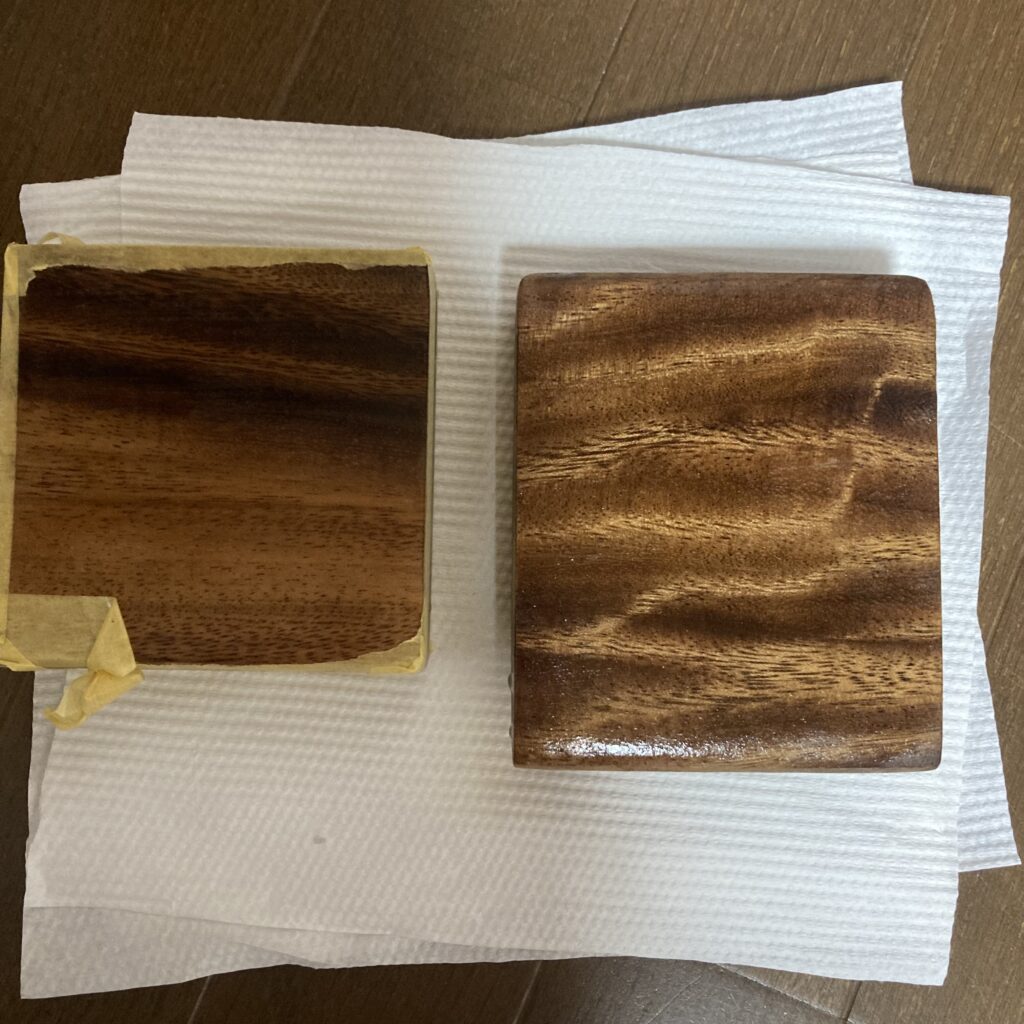
E7Hをオーダーするのとほぼ同時に注文していたモンキーポッドのサンプル材。左はワトコオイルの「エボニー」を単色で右はワトコオイルの「エボニー」と「ミディアムウォルナット」を1:1の比率で混合し塗装したもの。
色合いは仕上がりにも多大な影響を与えるので早めに実験がしたかったのです。
まずは塗料選びから
天板の出来栄えを左右する塗料の種類と色の選定だ。
無垢材の天板、せっかくならモンキーポッドの木目を活かした仕上がりにしたい。ネットで色んな塗装方法を調べていくうちに、自然オイルで色と質感を出してから、最後にウレタンニスで保護するという方法にたどり着きました。
オイルだけだと水や汚れに弱い。ウレタンだけだと木の質感が死ぬ。だったら両方使えばいい、という発想です。
端材で試し塗り
いきなり本番天板で試すのはさすがにリスクが高い。そこで、マルトクショップで同じモンキーポッドの端材を事前に注文して、試し塗りをすることにしました。
端材で試したのは5パターン
- ワトコオイル ナチュラルウォールナット(単色)
- ワトコオイル ミディアムウォールナット(単色)
- ワトコオイル エボニー(単色)
- ナチュラルウォールナット+エボニー(混合)
- ミディアムウォールナット+エボニー(混合)
単色3パターン、混合色2パターンで検証しました。
同じ樹種の端材で試せるので、色の出方や塗料の吸い込み具合も本番とほぼ同じ条件。これは正解でした。
色はミディアムウォールナット+エボニーに決定
5パターン試した結果、選んだのはミディアムウォールナットとエボニーを半々で混ぜた調合色。
エボニーを混ぜることで色が引き締まり、モンキーポッドの波打つような木目がより際立つ印象になりました。「なんとなく半々」の目分量ですが、これが一番しっくりきた。
今回はここまで
フレームを買って、天板のサイズを&天板の塗装で悩んでいる——という話だけで1記事になってしまいました。
次回は天板を特注発注した話について詳しく書く予定です。モンキーポッドがどんな木材なのかも、軽く紹介しようと思っています。
D.I.Yデスクが好き&気になる方は、ぜひ次回以降の記事もチェックしてみてください。
コメント