
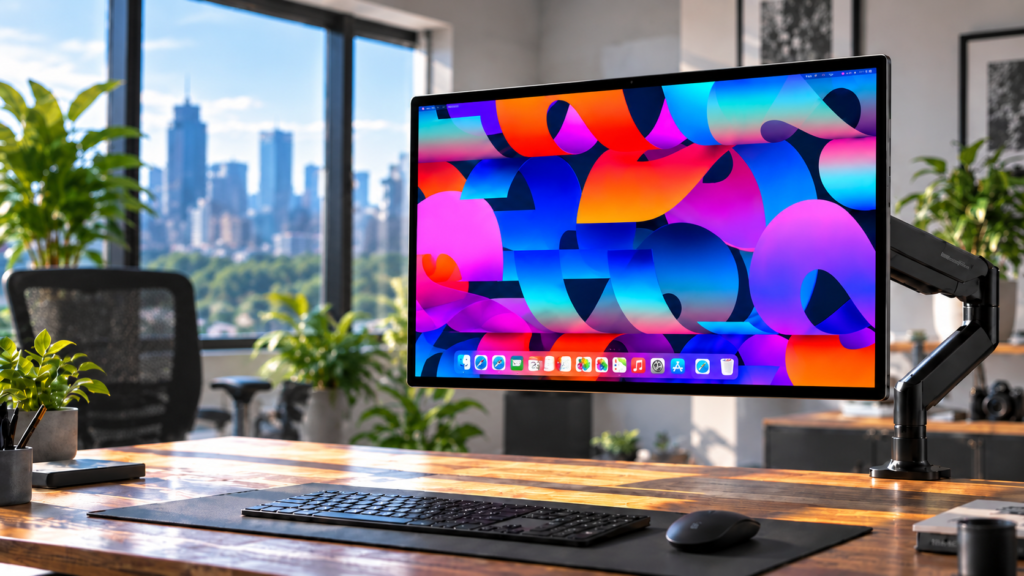
〜記事の要約文です〜
AppleのStudio Displayを4か月以上使用した評価として、高価格や一部機能の未活用にもかかわらず、高い満足度を得られています。特に5K Retinaによる文字の滑らかな表示が、目の疲れを大幅に軽減し、長時間の作業集中を可能にしています。
VESAマウントによる位置調整やTrue Tone機能が快適性を高める一方、電源ケーブルの仕様など一部に不満点も残ります。しかし、Mac環境で長時間テキスト作業を行う利用者にとって、画面品質と統一感のある作業環境を提供する道具として高く評価しています。
「モニターに約27万円?」そう聞くと、高いと感じる人の方が多いと思います。僕自身、Studio Displayを購入するまでにはかなり悩みました。
以前の記事では、老眼をきっかけにディスプレイの見づらさが気になるようになり、最終的にStudio Displayを購入するまでの経緯を書きました。
そして購入から4か月以上。実際に毎日のように使ってみて、今ならStudio Displayをどう評価するのか。
結論から言えば、購入前に戻ったとしても僕はもう一度Studio Displayを選びます。
すべての機能を使いこなしているわけではありません。むしろ、ほとんど使っていない機能もあります。それでも「4Kディスプレイでもよかった」とは思いません。
なぜなら僕がStudio Displayに求めていたものは、多機能なモニターではなく、長時間安心して使える「商売道具」だったからです。
一番期待以上だったのは文字の美しさ
Studio Displayを使い始めて一番「買ってよかった」と感じたのは、文字の輪郭の美しさでした。
2026年モデルのStudio Displayは、27インチの5K Retinaディスプレイを搭載。解像度は5,120×2,880、画素密度は218ppiです。数字だけ並べてもピンと来ないかもしれません。
僕自身が大きな違いを感じたのは、Webサイトを見たり、ブログを書いたり、AIと長時間やり取りしたりするときでした。以前使っていたのは、Acer VG270UXシリーズの27インチWQHDディスプレイです。Studio Displayに替えてから改めて以前の環境を振り返ると、文字の滲みが気になります。
文字を読んでいると目が疲れてくる。目が疲れると集中が切れる。そして、
「今日はもういいか。続きは明日やろう」
となる。僕の場合、これが結構ありました。Studio Displayに替えてからは、それがかなり減りました。
あくまで僕個人の感覚ですが、以前のディスプレイで1時間作業したときの目の疲れを「10」とするなら、Studio Displayでは「2〜3」くらい。文字が滑らかに表示されるだけで、こんなにピントを合わせるのが楽になるのか、と驚きました。
その結果、以前より長く作業を続けられるようになり、僕の場合は作業時間も体感で2倍近くまで伸びています。画面を拡大・縮小することも、今では4か月で2〜3回程度。ほぼ使わなくなりました。
Studio Displayを買って変わったのは、単に「画面がキレイになった」ことではありません。文字が読みやすくなる。目が疲れにくくなる。集中が途切れにくくなる。そして「疲れたから明日やろう」と作業を先延ばしすることが減った。僕にとっては、ここに大きな価値がありました。
5Kなのに3360×1890相当で使っています
Studio Displayのパネル自体は5,120×2,880ピクセルの5Kです。だから購入前は、その解像度をそのまま使うようなイメージを持っていました。
ところが実際に試してみると、僕には文字が小さすぎました。いくら文字の輪郭が滑らかでも、文字そのものが小さすぎれば読みづらい。だからといってWQHDくらいの表示サイズにすると、今度は僕には大きく感じます。そこでmacOSの表示設定をいろいろ試した結果、現在は3360×1890相当の表示に落ち着いています。
「5Kディスプレイなのに3360×1890相当で使うなら、5Kを買った意味がないんじゃない?」と思う人もいるかもしれません。でも、5Kというパネル自体のピクセル数と、macOS上でどれくらいの大きさに文字やUIを表示するかは別の話です。
僕がStudio Displayに求めているのは、デスクトップ上に可能な限り多くの情報を詰め込むことではありません。自分にとって読みやすい大きさで、滑らかな文字を表示することです。5Kを等倍表示で使い切ることよりも、自分の目に合った表示サイズを選ぶ。いろいろ試した結果、今の僕には3360×1890相当がちょうどいいようです。
周囲の環境に合わせて表示してくれるのも快適
使っていて地味に気に入っているのが、周囲の環境に合わせて画面の見え方を調整してくれることです。朝、昼、夜と使っていても、画面の見え方を自分で頻繁に調整する必要性をほとんど感じません。
Studio DisplayにはTrue Toneが搭載されており、周囲の光に合わせてディスプレイの色を自動的に調整します。派手な機能ではありません。でも毎日使う道具だからこそ、こういう「自分でいちいち調整しなくていい」部分は気に入っています。
約27万円払ったのに、使っていない機能もあります
ここまで読むとStudio Displayを絶賛しているように見えるかもしれませんが、すべての機能を使い倒しているわけではありません。むしろ僕の場合、
- カメラ
- マイク
- デスクビュー
などは、ほとんど出番がありません。そのため、Studio Displayが持つ機能をフル活用している人と比べれば、僕は割高な買い物をしているとも言えます。
ただし、これは購入から4か月以上経った今の話。今後使い方が変われば評価も変わるかもしれません。
逆に言えば、これらの機能をほとんど使っていない現在でも「4Kディスプレイでよかった」とは思っていません。僕にとってStudio Displayの価値は、機能の数ではなく、毎日見る画面そのものの品質にあるからです。
スピーカーは低音が少し強すぎると感じることも
Studio Displayには6スピーカーシステムが搭載されています。音に迫力があり、ディスプレイ内蔵スピーカーとして考えれば立派なものだと思います。ただ、僕の好みでは低音が強調されすぎていると感じる場面があります。Apple Musicのようにイコライザーを使える環境なら、自分好みに調整して使うのもいいでしょう。
YouTubeなどの動画を見るときは、僕の場合AirPods Pro 3を使うことが多くなっています。音のバランスが好みに合っていますし、状況に応じて外部音取り込みモードとノイズキャンセリングを切り替えられるのも便利です。
VESAマウントモデルを選んだのは正解でした
僕が購入したのはVESAマウントアダプタ仕様です。これは正解だったと思っています。
モニターアームを使えば、高さ、前後、左右の位置をそのときの姿勢に合わせて変更できます。僕はずっと同じ姿勢で作業するわけではありません。姿勢を変えたくなったときに、ディスプレイ側を自分に合わせて動かせるのは想像以上に快適でした。
もちろん不満がないわけではありません。高さを上下すると、ディスプレイが少し斜めに傾いてしまうことがあります。また、前後に動かしたときには、デスクの中央に合わせていた位置が左右にズレてしまうこともあります。位置を自由に調整できるのは便利ですが、動かしたあとに角度や位置を微調整する必要がある。このあたりは少々面倒です。
それでも僕にとってはメリットの方が大きい。特に気に入っているのが、ディスプレイの下を完全に浮かせられることです。スタンドがないため、デスク上を広く使えます。大きなスケッチブックのようなものを広げたいときでも、ディスプレイのスタンドが邪魔になりません。
デスクを作業スペースとして広く使いたい人にとって、VESAマウント仕様はかなり相性がいいと思います。
電源ケーブルが外せないのは、やっぱり不便
これは購入前から分かっていたことですが、電源ケーブルを簡単に抜き差しできない構造は、やはり僕には不便です。実際に使えば気にならなくなるかな、とも思っていました。
気になりました(笑)。
頻繁に抜き差しするものではありませんが、設置や配線を変更するときには普通に外せた方が扱いやすい。ここについては悪い意味で期待通りでした。
セットアップでは接続するポートを間違えました
購入後のセットアップでは、少しだけ手間取りました。2026年モデルのStudio DisplayにはThunderbolt 5ポートが2つとUSB-Cポートが2つあります。このうちMacとの接続に使うのは、ホスト用のアップストリームThunderbolt 5ポートです。
僕は最初、Macと接続するケーブルを正しいポートへ挿していないことに気づかず、「あれ?」となりました。原因が分かってしまえば単純な話なのですが、思い込みながら作業すると意外と気づかないものです。
これからStudio Displayをセットアップする人は、背面のポートを確認してから接続することをおすすめします。
Appleの「世界観」にもお金を払ったと思っています
約27万円という価格を、単純に27インチディスプレイの価格として考えれば高額です。では僕は何に約27万円を払ったのか。
5K解像度。文字の美しさ。Apple製品との連携。筐体品質。スピーカー。デザイン。長期間安心して使えそうだと思えること。そしてもう一つ。
Appleが提示している世界観、いわゆるエコシステムにもお金を払ったのだと思っています。Mac miniを使い、AirPodsを使い、その中心にStudio Displayがある。一つひとつのスペックだけを比較して最安の商品を組み合わせる考え方とは少し違います。機器同士の統一感や使い勝手も含めて、一つの環境として購入した。僕自身はそう考えています。
だから「5Kディスプレイとして安いか、高いか」だけでは、自分が感じている価値を説明しきれません。
Studio Displayをおすすめしない人
もちろん、誰にでもStudio Displayをおすすめするつもりはありません。例えば、
- FHDの画質で十分満足している
- モニターはとりあえず映ればいい
- 長時間ディスプレイで文字を読んだり書いたりしない
- 表示品質より価格を最優先したい
- ディスプレイに20万円以上出すこと自体に価値を感じない
こういう人なら、もっと安い選択肢で十分だと思います。逆に、
- Macの前で長時間作業する
- 文章を大量に読む、または書く
- 画面を見る時間が長い
- 文字の表示品質を重視する
- 一台のディスプレイを長期間使いたい
- Apple製品を中心に作業環境を作っている
という人なら、Studio Displayを検討する意味はあると思います。
Studio Displayというとクリエイター向けというイメージを持つ人もいるかもしれません。でも僕自身は、ブログを書いたり、Webサイトを見たり、AIとやり取りしたりする文字中心の使い方でも、5K Retinaディスプレイの恩恵をかなり感じています。
約27万円。それでも僕はもう一度Studio Displayを選ぶ
購入から4か月以上。カメラもほとんど使っていません。マイクも使っていません。デスクビューも使っていません。スピーカーについても、用途によってはAirPods Pro 3を使っています。電源ケーブルの構造にも不満があります。
それでも、「4Kディスプレイでもよかった?」と聞かれたら、僕の答えはNOです。「購入前に戻ったとして、もう一度Studio Displayを買う?」と聞かれたら、YESと答えます。
理由はシンプルです。僕にとってStudio Displayは、安心して長く使うための商売道具だからです。娯楽のためだけに約27万円のモニターを買ったわけではありません。
文字が見やすくなり、目が疲れにくくなり、長時間作業できるようになった。そして「疲れたから続きは明日やろう」と作業を先延ばしすることも減りました。毎日のように何時間も向き合う道具なら、その小さな差は何年も積み重なっていきます。
コストパフォーマンスだけを考えれば、Studio Displayより安いディスプレイはいくらでもあります。それでも今の僕にとって重要なのは「最も安く画面を表示する方法」ではありません。自分が気持ちよく、長く、集中して作業を続けられる環境を作ること。そのために約27万円を払った。
4か月以上使った今は、そう考えています。


コメント