

Studio Displayを購入するまでの経緯については前回の記事で書きましたが、今回は実際に届いたStudio Displayを開封し、デスクへ設置していきます。
僕が購入したのは通常のスタンドモデルではなく、VESAマウントアダプタを搭載したモデルです。最初からモニターアームと組み合わせて使うつもりだったので、今回はモニターアームの取り付けから実際に画面を表示するところまで紹介します。
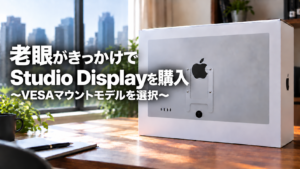
Studio Displayが届いた|まず驚いたのは梱包の厳重さ
Studio Displayが届いて最初に感じたのは、「ずいぶん厳重に梱包されているな」ということでした。
Appleの化粧箱がそのまま届くのではなく、さらに厚めのダンボール箱で覆われています。M4 Pro Mac miniが届いたときも似たような梱包でしたが、今回は27インチのディスプレイ。当然ながら箱のサイズは桁違いです。
高価なディスプレイなので、このくらい厳重に梱包されていた方が安心ではあります。
Studio Displayを開封|アルミ筐体の仕上がりがきれい
箱からStudio Displayを取り出して最初に感じたのは、筐体の仕上がりの良さでした。
それまで使っていたAcer VG270UXとは価格帯も製品の方向性も違うので単純比較はできませんが、Studio Displayはアルミ筐体の質感や塗装が上質で、実物を目の前にすると高級感があります。
ひとつ気になったのが、VESAマウントアダプタを取り付ける場所にAppleロゴが配置されていること。
モニターアームを取り付ければ見えなくなる場所なのに、なぜわざわざここにAppleロゴを入れたんだろう?とは思いました(笑)。
VESAモデルを選んだ理由
僕がVESAモデルを選んだ理由は、最初からモニターアームで使うつもりだったからです。
モニターアームなら高さや傾きを細かく調整できますし、純正スタンドがなくなることでディスプレイ下のスペースも有効に使えます。
Studio Displayは長く使うつもりで購入したので、ディスプレイそのものだけでなく、設置位置についても自由度を確保しておきたいと考えました。
モニターアームはNEAR HUB MA10-GRを新調
Studio Displayを設置するにあたって、モニターアームも新しく購入しました。
選んだのはNEAR HUB MA10-GRです。カラーはレッドとグレーがありましたが、僕はデスク周りで主張しすぎないグレーを選びました。
それまで使っていたモニターアームを流用するのではなく、Studio Displayの重量を考えて新調しています。
約6kgのStudio Displayを一人で取り付ける
VESAモデルを購入すると当然ながら、自分でディスプレイをモニターアームへ取り付ける必要があります。
Studio Displayはかなり重量があるので、本体を立てた状態で支えながらVESAプレートを取り付けるのは僕には無理でした。
そこでデスクの上に柔らかいファイバークロスを敷き、その上にStudio Displayを置いて作業することにしました。
ディスプレイを傷つけないように保護しながらVESAプレートを取り付け、その後モニターアームへ固定します。
今回は一人で作業しましたが、重量のあるディスプレイなので、無理に立てた状態で取り付けようとしない方がいいと思います。
電源ケーブルが外せないのは予想以上に面倒だった
Studio Displayを設置するときに苦労したのが、電源ケーブルです。
Studio Displayの電源ケーブルが本体から簡単に取り外せないこと自体は、購入前から知っていました。
ただ、「まあ何とかなるだろう」と思っていたものの、実際にモニターアームへ取り付けて配線を整えてみると、想像していた以上に面倒でした。
これまで使ってきた他社製ディスプレイでは電源ケーブルを本体から外せるものが多かったので、ケーブルを外してからアームへ通し、最後にディスプレイへ接続できました。
Studio Displayではそれができないため、ケーブルが本体につながった状態のまま配線を考える必要があります。
設置そのものより、むしろこの配線処理の方が苦労した部分かもしれません。
初めて5Kの画面を見て「かぁ〜!美しかぁ!」
設置が終わり、Mac miniと接続して初めてStudio Displayの画面を見たときの感想は、
「かぁ〜!美しかぁ!」
でした。
なぜか福井弁ですらない方言が出ました(笑)。
特に驚いたのが文字の滑らかさです。それまで使っていたAcer VG270UXから変えると違いが分かりやすく、文字の輪郭が非常になめらかに見えました。
画像もきめ細かく、発色もきれいです。
購入前は老眼による文字の見づらさがStudio Displayを検討する大きなきっかけになっていましたが、実際に画面を見てみると、僕にとって5Kの恩恵は単に「画像がきれい」というだけではありませんでした。
解像度は設置初日から3360×1890に
Studio Displayを接続した直後は、まずmacOS標準のWQHD相当の表示で使ってみました。
その後、一度ネイティブ解像度である5120×2880ピクセルへ変更してみましたが、さすがに僕には文字が小さすぎました。
そこでいくつか試して最終的に選んだのが、3360×1890です。
実はこの設定、しばらく使ってからたどり着いたものではありません。Studio Displayを設置したその日のうちに3360×1890へ変更し、現在までそのまま使っています。
僕にとっては表示領域の広さと文字の見やすさのバランスがちょうどよく感じています。
画質以外にも「高いだけある」と感じた
Studio Displayを使い始めて感じた良さは、5Kの解像度だけではありませんでした。
明るさを周囲の環境に合わせて自動調整してくれる機能も、実際に使ってみると地味に便利です。Macとの連携も自然で、Apple製品同士らしいシームレスさがあります。
一方、内蔵スピーカーについては僕には低音が少し強調されすぎているように感じました。そのため本格的に音楽を聴く用途ではなく、Apple Musicでちょっと音楽を流す程度に使っています。
それでも設置した初日の段階で、「これは高いだけあるな」とは感じました。
高かった。でも「他社製ディスプレイにしておけばよかった」とは思わなかった
Studio Displayが安いディスプレイではないことは、購入する前から分かっていました。
それでも開封して実際に設置し、初めて5Kの画面を見たあとに「やっぱり高かったな」「他社製ディスプレイにしておけばよかった」と思うことはありませんでした。
むしろ僕が考えていたのは、
「さて、このディスプレイを使って、まず何をしようか」
ということでした。
購入するまでは価格も含めていろいろ考えましたが、実際にデスクへ設置してしまうと、興味はもう価格ではなく「これをどう使うか」に移っていました。
Studio Displayを実際に使い続けて感じた良かったところや気になるところについては、次の記事で詳しくまとめます。およそ約3ヶ月ほど使ってみてレビュー記事を作成しようと考えています。お楽しみに。

コメント