
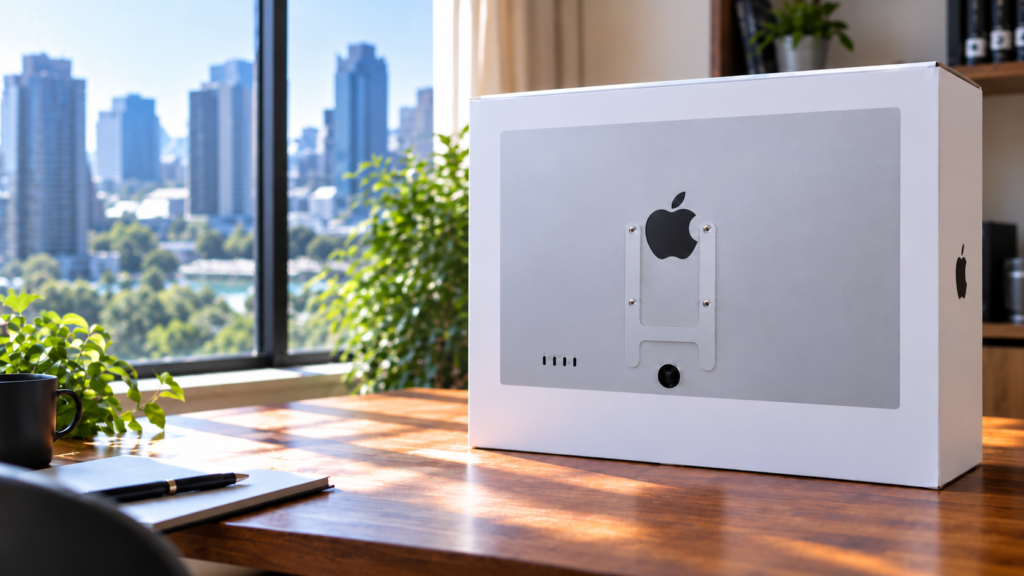
きっかけは「老眼」だった
正直に言うと、最初からApple Studio Displayが欲しかったわけではありません。ふとした瞬間に「あれ、画面の文字が見づらいな」と感じるようになったことが、すべての始まりでした。
今使っているモニターはWQHD(2560×1440)で、解像度としては悪くありません。でも、老眼が始まってからというもの、長時間WordPressの管理画面を眺めていると、目がじんわり疲れてくる。以前はそんなことなかったのに、と気づいたとき、「そういえばRetinaディスプレイって本当に見やすかったな」という記憶が頭をよぎりました。
MacBook ProのRetinaを使っていたときの、あの「紙に印刷されたような文字の鮮明さ」。あれが手元にあれば、目の疲れがだいぶ違うんじゃないか——そう思い始めたのが、Studio Display検討のきっかけです。
とはいえ、Apple純正品はお高い
当然ながら、Apple Studio Displayは決して安い買い物ではありません。第二世代ともなればなおさらです。「もう少し安くて同じような効果が得られるモニターはないか」と、他の選択肢もひと通り調べてみました。
候補に挙がったのは、27インチの4Kモニターと、格安の5Kモニターです。ところが、調べれば調べるほど中途半端な印象が拭えない。4Kモニターはmacで使うと文字が滲むことがあるという情報が出てくるし、格安の5Kモニターはドット欠けの報告があったり、発色が良くなかったり。さらに困ったのが、サポート面です。公式サイトがすべて英語などの他言語で、サポートに問い合わせをしても返信がないこともざらにある、という口コミを見てしまうと、さすがに躊躇します。
あれこれ比較していくうちに、だんだん見えてきたことがありました。価格の開きは2倍以上あっても、Apple純正のStudio Displayを選ぶのが一番「後腐れがない」選択なんじゃないか、と。買って後悔するどころか、大満足できるんじゃないか——そういう結論に、自然と落ち着いていきました。
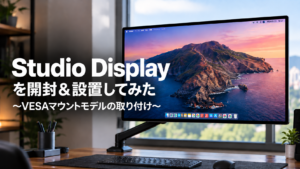
構成は「標準ガラス+VESAマウントアダプタ」に決定
モデルの選択については、わりとすぐに決まりました。
Nano-texture(反射防止ガラス)は魅力的ですが、Retinaの「濡れたような黒と突き抜けるような白」というコントラスト感は、標準ガラスのほうが正直に出る。メンテナンスの手軽さも考えて、標準ガラスを選ぶことにしました。
スタンドについては、VESAマウントアダプタ一択です。純正スタンドは高さ調整に制限がありますが、VESAにしてモニターアームを使えば、その日の目の疲れ具合に合わせて画面の高さや距離を細かく調整できます。老眼対策として、これは外せない。
まずモニターアームを先に注文した
Studio Display本体を注文する前に、まずNEAR HUBのモニターアームを先に注文しました。アームが手元にない状態でディスプレイだけ届いても設置できないので、順番としてはこちらが先です。
アームの到着を待つあいだ、Studio Displayを注文。届くまでの時間を無駄にしないよう、部屋の掃除やデスクまわりの整理など、細々した作業を片付けておくことにしました。新しいモニターを迎えるにあたって、環境を整えておくのはなんだかんだ大事なことだと思っています。
まとめ:遠回りしたけど、最初からここに辿り着く道だった
「老眼」という、ちょっと情けないきっかけから始まった今回の買い物でしたが、代替品をひと通り調べて比較したことで、逆にStudio Displayを選ぶ理由がクリアになりました。価格差に目をつぶれるかどうかではなく、「長く使うものだからこそ、後悔しない選択をする」という考え方に行き着いた感じです。
格安モニターで妥協して「やっぱりあっちにすればよかった」とモヤモヤするより、多少高くてもApple純正を選んで毎日気持ちよく使えるほうが、トータルでは正解だと思っています。
今日は注文するまでの経緯から注文、そして実際に届くまでのお話でした。
次回、開封編の記事を執筆する予定です。

コメント